
Скачать Screen Capture Tool Pro – Бесплатное безопасное программное обеспечение для записи экрана
Overview
Screen Capture Tool Pro позиционируется как универсальное решение для захвата медиа, позволяющее пользователям записывать и извлекать сцены из фильмов, учебных материалов, вебинаров или любой активности на экране. Инструмент обещает чистый, удобный интерфейс, которым даже новички могут овладеть за считанные минуты, при этом предоставляя достаточно возможностей для продвинутых пользователей, которым нужен тонкий контроль над разрешением вывода, форматом файлов и вариантами обмена. Одним из выдающихся заявлений является универсальная совместимость с широким диапазоном размеров экранов — от крошечных дисплеев ноутбуков до ультрашироких 4K‑мониторов — обеспечивая захват каждого кадра с чёткой детализацией. Приложение также поддерживает широкий набор видеоконтейнеров (MP4, AVI, MOV и другие) и форматов изображений (PNG, JPEG, GIF), что упрощает интеграцию захваченных клипов в монтажные конвейеры или рабочие процессы в социальных сетях.
Однако у продукта есть заметное ограничение: в текущей версии он записывает только видеопоток и не захватывает системный или микрофонный звук вместе с видеодорожкой. Для создателей, которым нужны синхронные озвучки или игровые саундтреки, этот недостаток может стать решающим, заставляя их использовать отдельные аудиозаписывающие программы или переходить к более функциональному конкуренту. Несмотря на этот недостаток, основная функция — быстрое вырезание высококачественных видеоклипов и мгновенный их обмен по электронной почте, облачным сервисам или прямым ссылкам — остаётся привлекательной для преподавателей, рецензентов и обычных геймеров, которые ценят скорость и простоту больше, чем полную интеграцию аудио‑видео.
В последующих разделах мы подробно рассмотрим предлагаемые функции, пройдём процесс установки и ежедневного использования, изучим совместимость с платформами и взвесим плюсы и минусы. К концу вы получите чёткое представление о том, подходит ли Screen Capture Tool Pro вашему рабочему процессу, или стоит рассмотреть альтернативы, такие как Snagit, Monosnap, или бесплатные инструменты захвата, которые также включают запись аудио.
Key Features
- Мульти‑разрешение захвата: Поддерживает записи 720p, 1080p и 4K, автоматически определяя нативное разрешение активного монитора.
- Широкая поддержка форматов файлов: экспорт видео в MP4, AVI, MOV или WebM; сохранение снимков экрана в PNG, JPEG, BMP или анимированном GIF.
- Мгновенные варианты обмена: загрузка в один клик в Dropbox, Google Drive или прямую электронную почту; также генерирует ссылку для быстрой рассылки.
- Настраиваемая область захвата: выбор полного экрана, конкретного окна или пользовательского прямоугольного региона с перетаскиваемыми маркерами.
- Лёгкий движок: использует менее 150 МБ ОЗУ во время записи, позволяя работать рядом с требовательными приложениями.
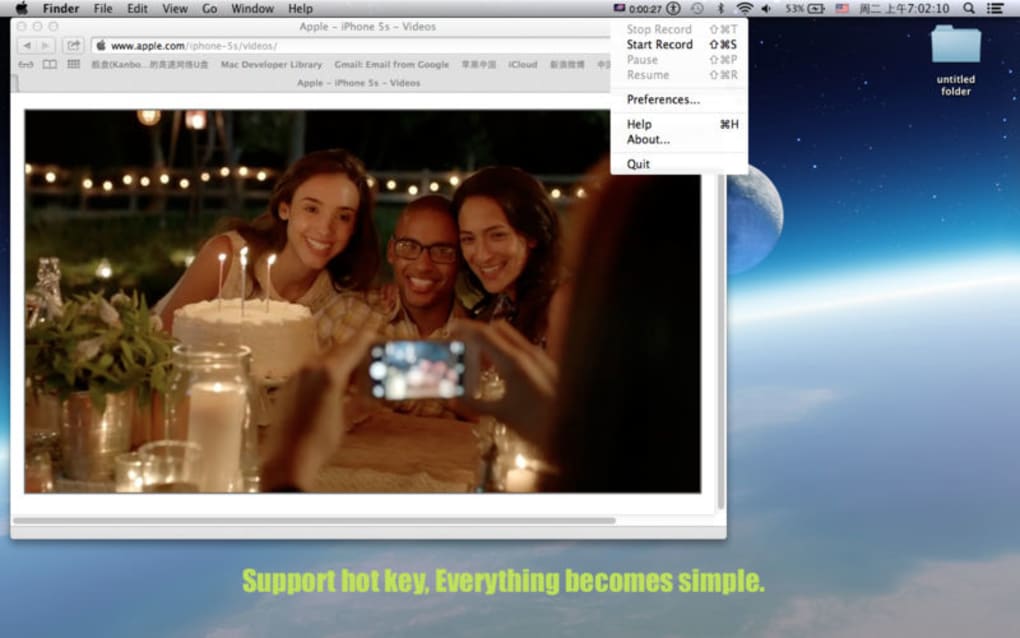
- Интеграция горячих клавиш: назначение глобальных сочетаний для начала/остановки, паузы и снимков, обеспечивая работу без рук.
- Набор инструментов аннотации (базовый): добавление простых текстовых наложений, стрелок и фигур после захвата — идеально для быстрых руководств.
- Запланированный захват: установка таймера для начала записи после заданной задержки, полезно для захвата последовательностей запуска.
Хотя набор функций покрывает большинство повседневных потребностей, отсутствие встроенной записи аудио — заметный упущение, которое отличает Screen Capture Tool Pro от более полных решений, таких как Snagit или Camtasia. Тем не менее, лёгкость инструмента и простой рабочий процесс делают его привлекательным выбором для пользователей, которым в основном нужны визуальные фрагменты без нагрузки полного редактирования видеоматериалов. Поддержка горячих клавиш и мгновенные возможности обмена дополнительно упрощают процесс, сокращая количество шагов между захватом и распространением — критический фактор для создателей контента, работающих в условиях жёстких сроков.
Installation & Usage Guide
Downloading the Installer
Начните с посещения официального сайта Screen Capture Tool Pro и нажмите кнопку «Download Free». Установщик доступен как пакет Windows .exe, так и файл macOS .dmg. Для пользователей Windows размер установщика составляет примерно 85 МБ; пользователи macOS получат DMG размером 92 МБ. Загрузка защищена через HTTPS, и на сайте отображается контрольная сумма SHA‑256 для проверки, гарантируя отсутствие подделки файла.
Step‑by‑Step Installation
- Запустите установщик: дважды щёлкните загруженный файл. В Windows может потребоваться подтвердить запрос контроля учётных записей (UAC); в macOS перетащите значок приложения в папку Приложения.
- Примите лицензионное соглашение: ознакомьтесь с EULA и нажмите «I Agree», чтобы продолжить.
- Выберите путь установки: расположение по умолчанию подходит большинству пользователей, но при желании можно указать собственный каталог.
- Выбор компонентов: установщик предлагает опциональные ярлыки (Рабочий стол, Меню Пуск) и модуль автообновления. Включите функцию автообновления, чтобы получать исправления безопасности автоматически.
- Завершите установку: нажмите «Install» и подождите несколько секунд. После завершения запустите приложение через ярлык или папку Приложения.
First‑Run Configuration
При первом запуске Screen Capture Tool Pro отображает мастер быстрой настройки. Здесь вы можете задать папки вывода по умолчанию, выбрать предпочтительный видеокодек (рекомендуется H.264 для баланса между качеством и размером файла) и настроить горячие клавиши. Мастер также предлагает протестировать движок захвата, записав 5‑секундный клип вашего рабочего стола; это гарантирует совместимость графических драйверов и возможность приложения получать доступ к буферу экрана без проблем.
Typical Workflow
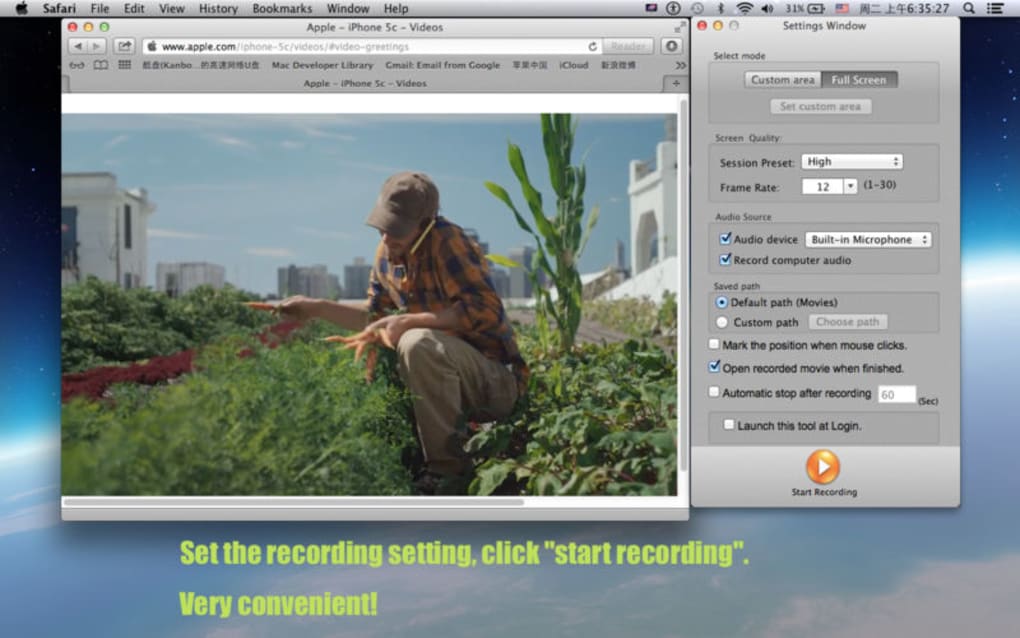
1. Выберите режим захвата: выберите «Full Screen», «Window» или «Custom Area» на панели инструментов. 2.
Установите место назначения: выберите папку или облачный сервис, куда файл будет автоматически сохраняться. 3. Начните запись: нажмите кнопку «Record» или используйте предустановленную горячую клавишу (по умолчанию: Ctrl + Shift + R).
4. Пауза/Стоп: используйте элементы управления на экране или горячую клавишу (Ctrl + Shift + P для паузы, Ctrl + Shift + S для остановки). 5.
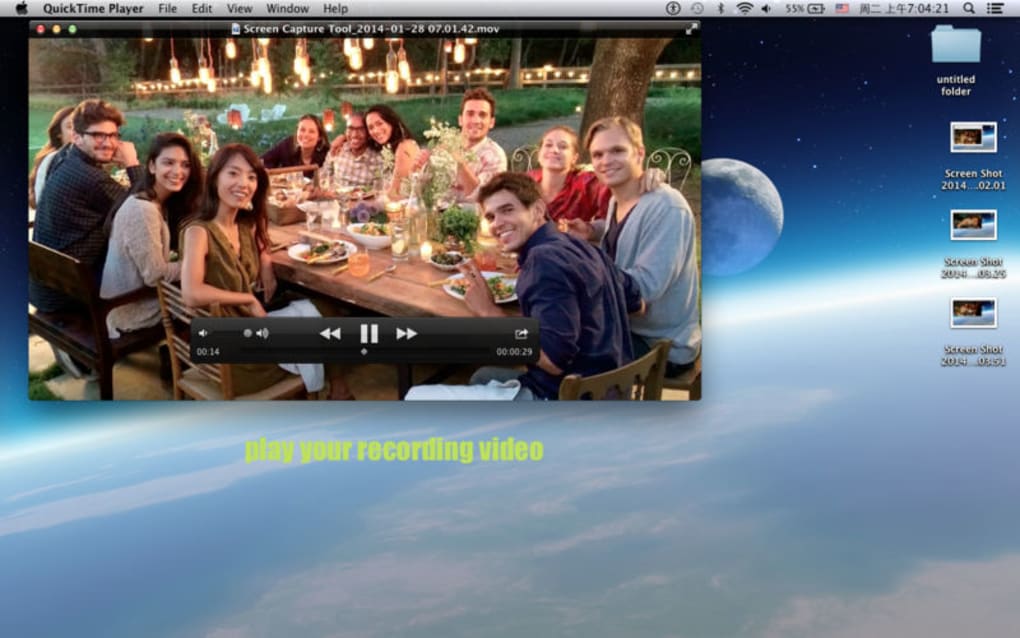
Просмотр и обмен: после остановки появляется окно предварительного просмотра с опциями обрезки клипа, быстрой аннотации и прямого обмена по электронной почте или загрузки в облако.
Весь процесс от запуска до обмена обычно занимает менее минуты, что делает его идеальным для быстрой генерации контента, отчётов об ошибках или создания учебных фрагментов. Для пользователей, которым необходимо захватывать более длительные сеансы, инструмент предлагает опцию «Continue Recording», которая добавляет новые кадры в тот же файл без повторного кодирования, экономя системные ресурсы.
Compatibility, Pros & Cons
Поддерживаемые операционные системы: Windows 10, Windows 11, macOS 10.14 (Mojave) и новее, с ограниченной функциональностью на Linux через Wine (неофициально). Приложение оптимизировано как для процессоров Intel, так и для Apple Silicon, автоматически выбирая соответствующий бинарный файл при установке.
Pros
- Интуитивно понятный интерфейс, требующий практически нулевого времени на обучение.
- Низкое потребление ресурсов — работает плавно на старом оборудовании.
- Широкая поддержка форматов экспорта, уменьшающая необходимость в сторонних конвертерах.
- Мгновенный обмен и интеграция с облаком упрощают совместную работу.
- Настраиваемые горячие клавиши обеспечивают захват без рук.
Cons
- Отсутствие встроенной записи аудио; пользователи вынуждены использовать отдельные аудиозаписывающие программы.
- Отсутствие продвинутых инструментов редактирования (нет таймлайна, переходов или эффектов).
- Поддержка Linux неофициальна и может потребовать дополнительной настройки.
- Бесплатная версия добавляет лёгкий водяной знак после 10 минут непрерывной записи.
- Ограниченные возможности аннотации по сравнению с конкурентами, такими как Snagit.
FAQ & Conclusion
Может ли Screen Capture Tool Pro записывать аудио системы?
Нет. Текущая версия захватывает только видео. Чтобы записать аудио, понадобится внешнее средство, например Audacity, или специализированное приложение для записи экрана, поддерживающее звук.
Есть ли ограничение длительности записи в бесплатной версии?
Бесплатная версия позволяет неограниченную длительность записи, но добавляет небольшой водяной знак после 10 минут непрерывного захвата.
Поддерживает ли программное обеспечение интеграцию с облачным хранилищем?
Да. Вы можете подключить Dropbox, Google Drive, OneDrive или настроить собственный FTP‑сервер для автоматической загрузки после каждой записи.
Могу ли я планировать записи, чтобы они начинались в определённое время?
Инструмент включает функцию «Запланированный захват», позволяющую установить задержку старта (в секундах) или конкретную дату‑время начала записи.
Совместимо ли приложение с Mac на Apple Silicon?
Да. Установщик автоматически определяет тип процессора и устанавливает нативный arm64‑бинарник для оптимальной работы на Mac с M1/M2.
Conclusion
Screen Capture Tool Pro предоставляет сфокусированное, лёгкое решение для тех, кто хочет быстро захватывать видеоклипы без громоздких наборов для полного редактирования. Его простота использования, широкая поддержка форматов и встроенные инструменты обмена делают его особенно привлекательным для преподавателей, рецензентов и геймеров, желающих мгновенно выделять моменты. Основной недостаток — отсутствие записи аудио — делает его менее подходящим для полноценного создания учебных материалов или трансляций игр, где синхронный звук необходим. Если ваш рабочий процесс сосредоточен на визуальной документации и вы можете при необходимости использовать отдельный аудиозаписывающий инструмент, Screen Capture Tool Pro предлагает отличную ценность, особенно учитывая бесплатный уровень и доступный путь обновления.
Готовы попробовать? Скачайте Screen Capture Tool Pro сейчас и начните создавать чёткие, готовые к обмену видеоклипы за секунды.







